أثناء بحثي في النت وجدت بعض الدروس المتخصصة في تصميم الشعارات فأحببت أن أبادلكم المنفعة :
إظهار الرسائل ذات التسميات دروس فوتوشوب. إظهار كافة الرسائل
2 مواقع لتصميم الشعارت...للمهتمين بهذا المجال
التسميات:
دروس فوتوشوب
السلام عليكم
اليوم أردت وضع عدد من المواقع الخاصة بتصميم الشعارات التي من شأنها أن تنمي فكرة تصميم الشعارات للمهتمين بهذا المجال..
إليكم أهم المواقع:
0 طريقة تصميم ملصقة ورقية بالفوتوشوب ...الجزء الرابع والأخير
05/03/2011
التسميات:
دروس فوتوشوب
كالعادة بقية أجزاء الدرس تجدونها في هاته الروابط :
- طريقة تصميم ملصقة ورقية بالفوتوشوب ...الجزء الثالث
الآن إلى الجزء الأخير :
26- الآن وبعد ان رسمنا الدائرة سنحاول حذف الجزء الزائد ليكون العمل أكثر تناسقا ، نقوم باختيار الطبقة 1
27- عبر أدوات التحديد نقوم بتحديد الطبقة 1 كما في الصورة
29- الآن وبعد أن قمنا بعكس التحديد ، نقوم باختيار طبقة الدائرة دون أن نعطل خاصية التحديد
30- بعد اختيارنا لطبقة الدائرة نقوم بعملية القص
31- ختاما وبعد عملية القص يمكنك اختيار أي شعار وعمل ترتيب للطبقات كما في الصورة
---------------------------------------------------------------------------------------------------وبهذا نكون قد انتهينا من الدرس ويمكنك وضع ما تشاء من شعارات أو أسماء
0 طريقة تصميم ملصقة ورقية بالفوتوشوب ...الجزء الثالث
04/03/2011
التسميات:
دروس فوتوشوب
لنكمل الجزء الثالث من الدرس
للتذكير يمكنك متابعة الجزء الأول من هنـــــــــــــــــــا ، وكذلك الجزء الثاني من هنـــــــــــــــا
الآن إلة بقية الخطوات:
18-الآن نقوم بمضاعفة طبقة الخامة كما في الصورة
الآن إلة بقية الخطوات:
18-الآن نقوم بمضاعفة طبقة الخامة كما في الصورة
19-الآن نقوم بعمل القناع على كل من طبقتي الخامة وذلك عن طريق layer << create clipping mask
او بالضغط على ctrl +G (على طبقتي الخامة فقط texture , texture copy )
20- ليصبح الناتج مطابق للصورة التالية
21- نختار الطبقة 2 وكليك يمين إلى blending option ونختار الاعدادات التالية
22- ننشأ طبقة جديدة و نحدد بها دائرة بواسطة أدواة التحديد
23- نضغط كليك يمين ونذهب الى stroke أو "تعبئة "
24- نختار القيم الموضحة في الصورة التالية
25- بعد ذلك سنقوم ببعض التغييرات على طبقة الدائرة و كذا نقوم بحجب طبقة الخلفية السوداء
ختام الدرس سيكون في الجزء الرابع ....
0 طريقة تصميم ملصقة ورقية بالفوتوشوب ...الجزء الثاني
التسميات:
دروس فوتوشوب
الآن الى الجزء الثاني من الدرس ...فقط أود أن أنبه على أن الصور لا تظهر بمقاسها الحقيقي لذا اضغط على أي صورة لتراها بمقاسها الطبيعي
إلى الدرس :
9- لا تنسى تسمية الطبقة الثانية باسم طبقة 2
10- وأنت على الطبقة 2 قم بعكس التحديد وذلك بالضغط على select ثم inverse ليتم عكس التحديد ، بعد ذلك قم بقطع التحديد كما في السابق
16- نقوم بعملية توسعة لطبقة الخامة وذلك عن طريق Edit<< Transform << scal
بقية الدرس في الجزء الثالث والرابع ان شاء الله.......
إلى الدرس :
9- لا تنسى تسمية الطبقة الثانية باسم طبقة 2
10- وأنت على الطبقة 2 قم بعكس التحديد وذلك بالضغط على select ثم inverse ليتم عكس التحديد ، بعد ذلك قم بقطع التحديد كما في السابق
11-في نفس الطبقة أي الطبقة رقم 2 نقوم بعمل دوران للطبقة
12- لتصبح النتيجة بهذا الشكل ، من الأفضل تغيير لون الطبقة 1 الى أي لون ليسهل عليك العمل
14- الآن نقو باحضار صورة خامة لوضعها كخلفية للطبقات ...أنا قمت باختيار هاته الصورة
15- نقوم بجلبها الى برنامج الفوتوشوب ثم نسحبها الى ميدان العمل
17- تتم التوسعة لتغطي كلتا الطبقتين
بقية الدرس في الجزء الثالث والرابع ان شاء الله.......
2 طريقة تصميم ملصقة ورقية بالفوتوشوب ...الجزء الأول
التسميات:
دروس فوتوشوب
السلام عليكم
أعضاء وزوار المدونة الكرام ...في هذا الدرس سأضع طريقة لإنشاء ملصقة ورقية ببرنامج الفوتوشوب
بداية أود التنبيه على أن الدرس طويل نوعا ما لذا قمت بتقسيمه إلى أربعة أجزاء وذلك نظرا لكثرة الصور ، فقد أردت وضع أكبر عدد ممكن من الصور ليكون الشرح أكثر شمولية .
كما أن نسخة برنامج الفوتوشوب لا تهم نظرا لسهولة الدرس ( بالنسبة لي فقد اعتمدت على الاصدار الثامن ذو النسخة الانجليزية):
لنبدأ على بركة الله :
1- بداية نقوم بفتح برنامج الفوتوشوب ونختار مقاس العمل 640 * 480 بيكسل
2- نقوم بتعبئة الخلفية باللون الأسود
4- الآن عن طريق أداة Eliptical marquee tool نقوم برسم دائرة وذلك بالضغط كذلك على shift ومن ثن تعبئة الدائرة باللون الأبيض
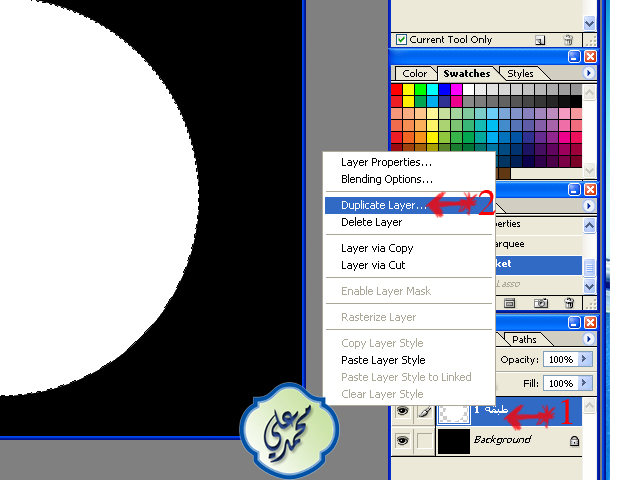
5- نقوم بتسمية الطبقة باسم " طبقة 1" ثم نقوم بمضاعفتها

6-الآن صارت لدينا طبيقتين بنفس الخصائص
7- بواسطة أداة plygonal lasso tool نقوم برسم مثلث في الطبقة "1" كما في الصورة
8- في نفس الطبقة ( يعني الطبقة 1) نقوم بعمل قص للتحديد ، أو عن طريق Edit<<<< cut كما في الصورة
تابع بقية الدرس في الأجزاء المتبقية ..........